Qaptly Desktop 的 AI Assistant 終於開放支持Claude Code以外的CLI了。
去年我們就已經 release 了支持 Claude Agent SDK 的版本,讓使用者可以在 Mobile Test Designer 裡直接使用 AI Assistant,協助整理測試案例、檢查測試目標、確認設備狀態,或是在設計自動化流程時,快速釐清下一步該怎麼做。
一直以來,我們團隊的夥伴是Github Copilot、Claude Code和Codex都有用, 所以內部版本是通通都支持這些工具。
這次 我們決定把 Codex 支持正式開放出來。
主要原因是最近有用戶來詢問 Claude subscription 對 Agent SDK 使用量限制的問題。
這件事對我們來說其實很直接。Qaptly 的 AI Assistant 本來就是要幫 SQA 節省時間,如果因為 AI Assistant 的使用量限制,反而讓使用者開始擔心成本或額度,那只支持Claude的話,反而會造成問題。
如果你本來就是 ChatGPT 訂閱用戶,也已經在機器上安裝 Codex,現在就可以直接讓 Qaptly Desktop 的 AI Assistant 使用 Codex。這樣在日常測試設計與自動化調整上,應該可以幫大家在使用量與成本上省一點錢。
設定方式
設定方式很簡單:
到 Settings → AI,就可以看到 AI Assistant 的設定。
目前可以選擇:
Auto
Claude Code
Codex
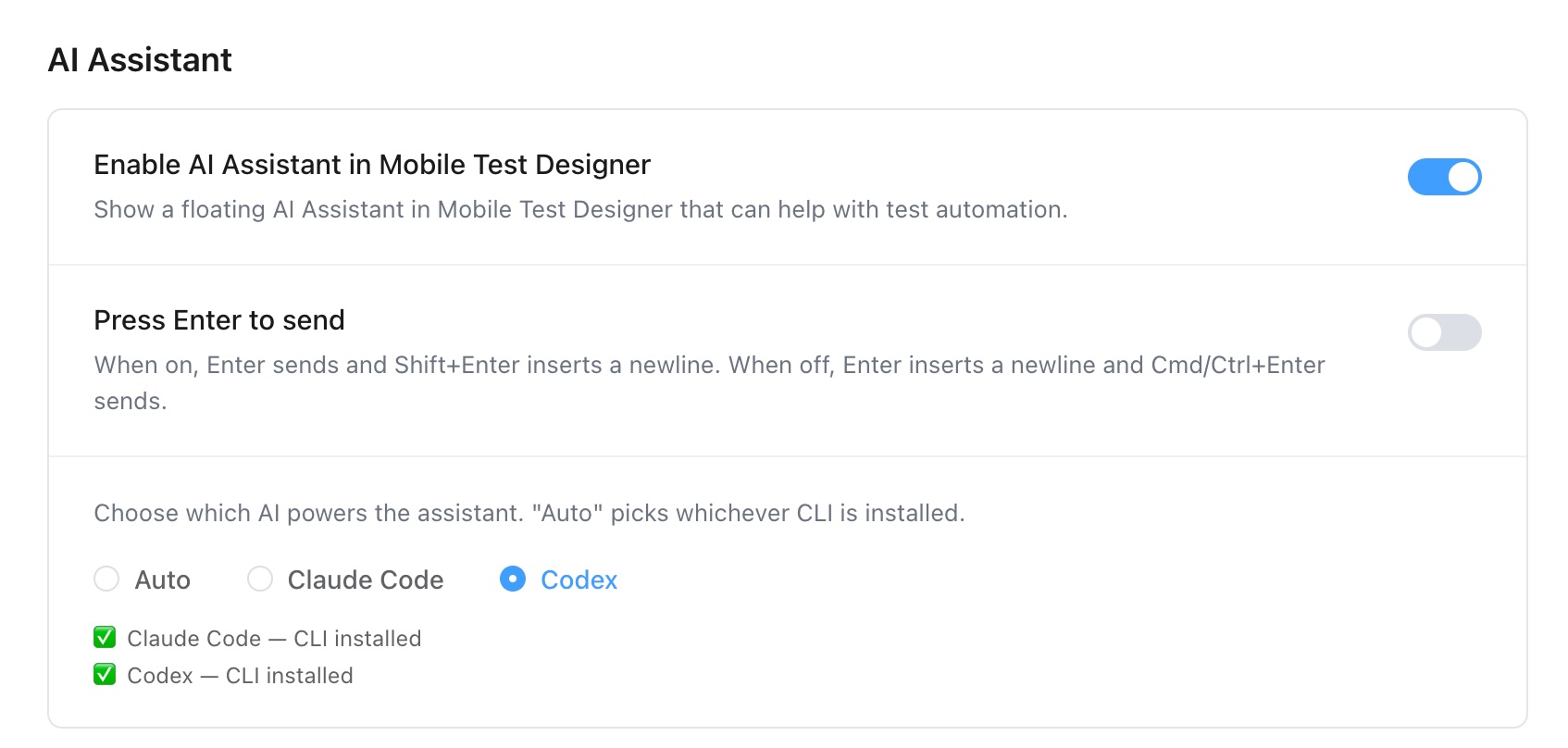
這裡要特別提醒一下,如果你的機器上 Claude Code 和 Codex 都有安裝,請手動選擇 Codex。
因為目前 Auto 預設會優先選擇 Claude。如果你是為了節省 Claude Agent SDK 的使用量,或是希望改用 ChatGPT / Codex 的額度,就不要選 Auto,請直接指定 Codex。
AI Assistant 在 Mobile Test Designer 裡能做什麼
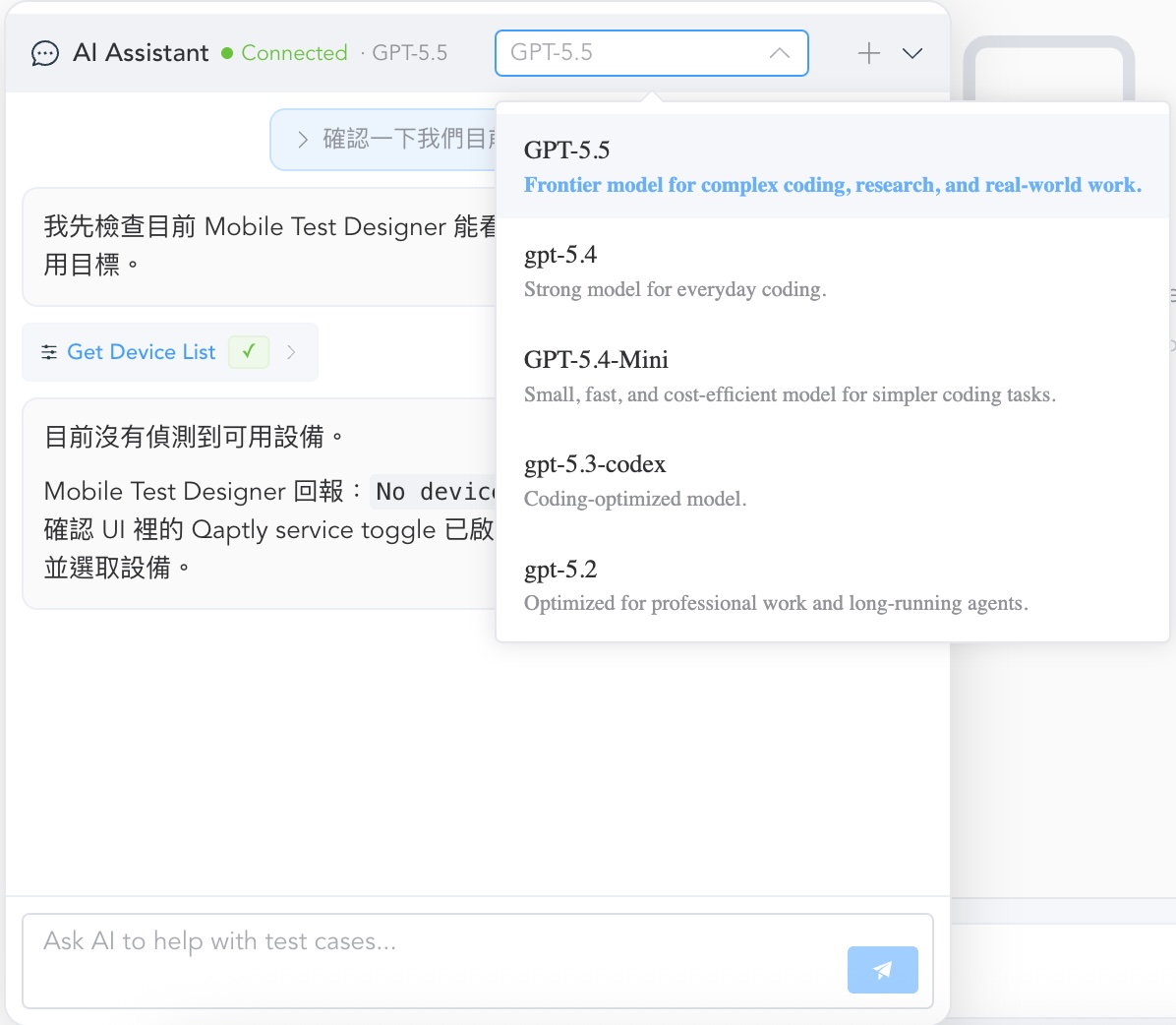
開啟後,Mobile Test Designer 裡會出現浮動的 AI Assistant。你可以直接在目前的測試設計畫面中詢問問題,例如檢查目前是否有可用設備、確認測試目標是否完整,或請 AI 協助拆解測試案例與自動化步驟。
這不是要把測試工作全部丟給 AI。
比較接近的說法是:讓AI幫你在可視化的情況下,幫你完成測試案例自動化的工作,他會透過Qaptly去操作跟驗證結果,然後把測試案例一步步做出來。
Qaptly 一直以來的方向都不是把 AI 包裝成很神奇的功能,而是讓它真的進到 SQA workflow 裡,減少那些重複、零碎、但又不能完全忽略的工作。這也和我們過去對 Qaptly 的定位一致:讓工具處理繁瑣的測試執行與流程整理,SQA 可以把時間留給更重要的品質判斷。
Github Copilot CLI也在路上
如果有開啟自動更新的話,可能會收到Github Copilot CLI支持的版本推送,我們通過外部測試場景後,就會在下一版開放功能給大家。
如果你已經更新到 Qaptly Desktop v0.17.5,可以到 Settings → AI 開啟 AI Assistant,如果有看到Github Copilot的選項,就是你的版本已經收到囉。